
ポイントサイトを横断検索できるポイ活・マイラー応援サイト
ポイントサイト.netでは、各ポイントサイトで広告案件を利用して獲得できるポイントをランキング形式で比較しています。 またポイントサイトで取扱っている広告案件を細かくジャンル分けしているので、利用したいジャンルから広告案件を探すのにもお役立てください。
ブログ記事一覧>>
サービスで貯める
クレジットカード
- 国際ブランド基本カード /
- 銀行系カード /
- 信販系カード /
- 消費者金融系カード /
- 流通系カード /
- ネット・通信系カード /
- 航空系カード /
- 鉄道系カード /
- 旅行・ホテル系カード /
- カーライフ系カード /
- 若者向け /
- 女性向け /
- デザインカード /
- ビジネスカード /
- 法人ガソリン・ETCカード /
- リボ払い専用カード /
- デポジット型カード /
- その他
FX・投資
- FX /
- 暗号資産 /
- CFD /
- ETF /
- 投資信託 /
- AI運用 /
- ロボアドバイザー /
- システムトレード /
- 株式投資型クラウドファンディング /
- 不動産型クラウドファンディング /
- 融資型クラウドファンディング /
- その他
保険
- 保険相談 /
- 保険見積り /
- 火災保険申請サポート /
- その他
仕事
- 求人・就職・転職サポート /
- チャットレディ求人 /
- 起業・フランチャイズ /
- クラウドソーシング /
- モニター・アンケート /
- ビジネスサポート /
- 決済サービス /
- その他
その他サービス
- 宅配クリーニング /
- ガス料金見直し /
- 電気料金見直し /
- ガス・電気セット割り /
- 太陽光発電 /
- 宝くじ・公営ギャンブル /
- その他
ショッピングで貯める
本・CD・DVD・ゲーム
- 電子書籍 /
- 本・CD・DVD通販 /
- ホビー通販 /
- オーディオブック配信 /
- レンタル /
- 定期購読 /
- 新聞購読
ポイントサイトのお得な入会方法
ポイントサイト.netの紹介リンク経由でポイントサイトに入会すると友達紹介制度の対象となり、普通に入会するよりもお得な入会特典をもらえます。よかったらご利用ください。
ハピタス:
1,300円相当プレゼント
ハピタスのお得な入会方法
ハピタス紹介キャンペーン実施中!
ハピタスでは新規入会後に条件をクリアすると、もれなく合計1,200円分のポイントをもらえる「ハピタス紹介キャンペーン」を実施しています。
通常の紹介リンク経由で入会してもらえるポイントは合計1,200円分ですが、ハピタス認定ユーザーの当サイトのリンク経由で入会すると、会員登録だけでさらに100円分のポイントがもらえるので、合計1,300円分のポイントを獲得できます。
ハピタス認定ユーザーの紹介リンク経由で会員登録をすると最もお得にハピタスに入会できるので、ハピタスへの入会を検討している方はよかったら利用してください。
キャンペーン期間: 2024年4月1日(月)~ 4月30(火)
<< ハピタス >>
ここから登録でキャンペーン参加!
ハピタス紹介キャンペーンの参加手順
ハピタス紹介キャンペーンでは、2024年4月1日(月)~ 4月30(火)のキャンペーン期間中にハピタスの認定ユーザーが紹介する会員登録ページよりハピタスに入会し、下記の条件をクリアすると、もれなく合計1,300円分のポイントをもらえます。
- 2024年4月1日~4月30日のキャンペーン期間中に会員登録ページよりハピタスに新規会員登録をする。(100ポイントGET!)
- 2024年4月1日~4月30日のキャンペーン期間中にハピタス内にある広告を利用して、利用した広告が2024年5月31日までに合計1,000ポイント以上ハピタスのポイント通帳へ「有効」と記載されると1,000ポイントプレゼント。(1,000ポイントGET!)
- 新規会員登録後7日以内にスタンプラリーページにアクセスし、①アンケート回答完了で10ポイント、②クイズに全問正解で10ポイント、③広告1件以上の利用で80ポイント獲得でき、①~③全て達成でさらに100ポイント獲得。(合計200ポイントGET!)
以上でもれなく合計1,300円分のポイントを獲得できます。ハピタスに入会するなら、お得に入会できるキャンペーン期間中の今がオススメなのでぜひチャレンジしてみてください。
以上でもれなく合計1,300円分のポイントを獲得できます。ハピタスに入会するなら、お得に入会できるキャンペーン期間中の今がオススメなのでぜひチャレンジしてみてください。
ハピタスの詳細>>
ポイントタウン:
2,350円相当プレゼント
ポイントタウンのお得な入会方法
ポイントタウンに入会する場合、ポイントタウンとコラボしている当サイトのリンク経由で新規入会するともれなく350ポイントを獲得できます。
さらにミッションをクリアすると2,000ポイントを獲得でき、合計で最大2,350ポイント(2,350円相当)を獲得できるので、普通に会員登録するよりお得に入会できます。
<< ポイントタウン >>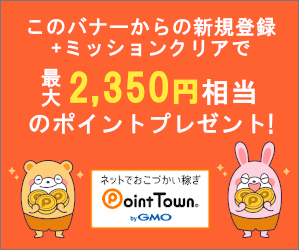
ここから登録でさらに2,350円相当ゲット!
- 当サイトのリンクから会員登録ページへ行き、ポイントタウンに新規会員登録をすると、350ポイントプレゼント。
- ポイントタウン内にある広告を利用する。
- 利用した広告のポイントが、会員登録の翌々月末までにポイントタウンのポイント通帳へ5,000ポイント以上獲得ポイントとして記載される。(2,000ポイントGET)
以上の手順でポイントタウンに新規会員登録をしてミッションをクリアすると、合計2,350ポイントを獲得できます。
ポイントタウンに入会して2,350ポイントをもらえるのは、ポイントタウン公認のサイト経由で新規入会した場合のみです。当サイトのリンク経由でポイントタウンに会員登録すると、ポイント付与の対象になるのでよかったら利用してください。
ポイントインカム:
400円相当プレゼント
ポイントインカムのお得な入会方法
ポイントインカムに入会する場合、当サイトのリンクから入会するだけで、もれなく300円分のポイントをもらえます。さらに入会後、翌々月末までに5,000ポイント(500円相当)のポイント交換を完了するとさらに100円分のポイントをもらえます。
普通にポイントインカムに入会するよりもお得に入会できるので、ポイントインカムに入会する際にはよかったら利用してください。
<< ポイントインカム >>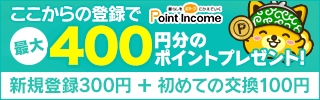
ここから登録でさらに400円ゲット!
モッピー:
2,000円相当プレゼント
モッピーのお得な入会方法
<NEW>友達紹介キャンペーン実施中!
モッピーでは新規入会後に条件をクリアすると、もれなく2,000円分のポイントをもらえる「友達紹介キャンペーン」を実施しています。モッピーの入会で普段もらえるのは1,000円分のポイントなので、モッピーに入会するなら2,000円分のポイントをもらえるキャンペーン中の今がお得です。
<< モッピー >>
ここから登録でキャンペーン参加!
モッピー友達紹介キャンペーンの参加手順
モッピーの友達紹介キャンペーンでは、モッピーの既存会員が紹介する会員登録ページよりモッピーに入会し、入会の翌々月末までに下記の条件をクリアすると、もれなく2,000円分のポイントをもらえます。
- 会員登録ページよりモッピーに新規会員登録をする。
- モッピーに会員登録した翌々月末までにモッピー内にある広告を利用して合計5,000ポイント以上獲得すると、2,000ポイントプレゼント。
- キャンペーンで獲得した2,000ポイントはモッピーのポイント通帳に付与されます。
以上でもれなく2,000円分のポイントを獲得できます。お得にモッピーに入会できるキャンペーン期間中にぜひチャレンジしてみてください。
ちょびリッチ:
2,100円相当プレゼント
ちょびリッチのお得な入会方法
<NEW>お友達紹介キャンペーン実施中!
ちょびリッチでは只今、ちょびリッチにお得に入会できる「お友達紹介キャンペーン」を実施しています。お友達紹介キャンペーンでは、ちょびリッチのポイントを最大で合計4,200pt(2,100円相当)もらえます。ちょびリッチに入会するなら、お友達紹介キャンペーン期間中の今がお得です。
<< ちょびリッチ >>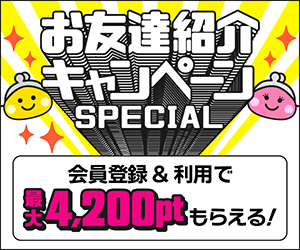
ここから登録&条件クリアで4,200ptゲット!
ちょびリッチお友達紹介キャンペーンの参加手順
お友達紹介キャンペーンでは、ちょびリッチの既存会員が紹介する会員登録ページよりちょびリッチに入会し、下記の条件をクリアすると、もれなく合計2,100円分のポイントをもらえます。
- 会員登録ページよりちょびリッチに新規会員登録をする。
- ちょびリッチに会員登録した月末までに1pt以上獲得すると、200pt(100円相当)プレゼント。
- ちょびリッチに会員登録した翌月末までに10,000pt(5,000円相当)以上のポイントを獲得すると、4,000pt(2,000円相当)プレゼント。
以上でもれなく合計2,100円分のポイントを獲得できます。ちょびリッチに入会するなら、お得に入会できるキャンペーン期間中の今がオススメなのでぜひチャレンジしてみてください。
ニフティポイント:
600円相当プレゼント
ニフティポイントのお得な入会方法
ニフティポイントに入会する場合、当サイトのリンクから入会するともれなく200円相当のポイントを獲得でき、さらにポイント交換をすると400円相当のポイントをもらえます。合計600円相当のポイントを獲得でき、普通にニフティポイントに入会するよりもお得に入会できるので、ニフティポイントに入会する際にはよかったら利用してください。
<< ニフティポイント >>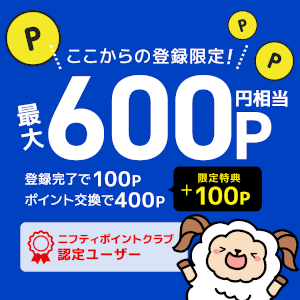
ここから登録&ポイント交換で600円相当ゲット!
アメフリ:
5,200円相当プレゼント
アメフリのお得な入会方法
アメフリに入会する場合、当サイトの特典バナーから入会するだけで、もれなく1,000ポイント(100円相当)獲得でき、プロフィール項目の入力でさらに1,000ポイント(100円相当)獲得できます。また条件クリアで最大50,000ポイント(5,000円相当)もらえるので、普通に会員登録するよりお得に入会できます。
<< アメフリ >>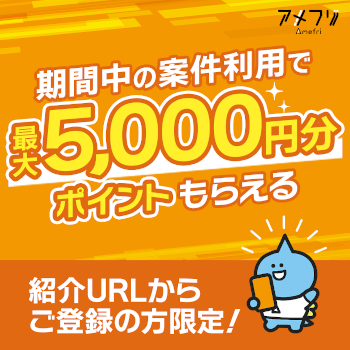
入会キャンペーン実施中!
アメフリお友達紹介キャンペーンの参加手順
アメフリお友達紹介キャンペーンでは、アメフリの既存会員が紹介する会員登録ページよりアメフリに入会し、下記の条件をクリアすると、もれなく最大で5,200円分のポイントをもらえます。
- 会員登録ページよりアメフリに新規会員登録して電話認証を完了する。(100円相当のポイントGET)
- プロフィール項目を入力する。(100円相当のポイントGET)
- 登録月の翌々月までにアメフリ内にある広告を利用し、合計50,000ポイント(5,000円相当)以上貯めると20,000ポイント(2,000円相当)、合計100,000ポイント(10,000円相当)以上貯めると50,000ポイント(5,000円相当)プレゼント。(最大5,000円相当のポイントGET)
以上でもれなく最大で合計5,200円分のポイントを獲得できます。お得にアメフリに入会できるのでぜひチャレンジしてみてください。
ECナビ:
1,150円相当プレゼント
ECナビのお得な入会方法
ECナビに入会する場合、当サイトのリンクから入会するとECナビのポイントをさらに1,500ポイント(150円相当のポイント)もらえます。ECナビに入会する際には、よかったら利用してください。
<< ECナビ >>
ここから登録でさらに1,500ptsゲット!
<NEW>お友達紹介キャンペーン実施中!
またECナビでは只今、「お友達紹介キャンペーン」を実施しています。キャンペーン期間中に当サイトのリンク経由でECナビに登録して条件をクリアすると、新規登録ボーナスの150円相当のポイントに加えて、1,000円分のamazonギフト券をもらえます。ECナビに入会するなら1,000円分のamazonギフト券をもらえるキャンペーン期間中の今がお得です。
キャンペーン期間: 2023年9月1日(金)~ 9月30日(土)
<< ECナビ >>
ここから登録でキャンペーン参加!
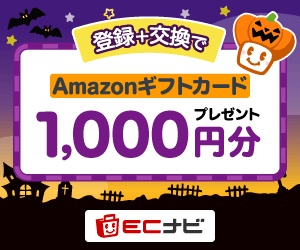
友達紹介キャンペーンの参加手順
ECナビの「お友達紹介キャンペーン」では、2023年9月1日(金)~ 9月30日(土)のキャンペーン期間中にECナビの既存会員が紹介する会員登録ページよりECナビに新規入会しポイント交換すると、新規登録ボーナスの150円相当のポイントに加えて、もれなく1,000円分のamazonギフト券をもらえます。
- キャンペーン期間中に会員登録ページよりECナビに新規会員登録し、会員登録当日を含めた90日以内に本人認証を完了する。(150円相当のポイントGET!)
- 登録月の翌月末までにポイント交換する。
- 2023年11月中旬頃にECナビのギフト獲得履歴にamazonギフト券が反映されます。(1,000円分のamazonギフト券GET!)
以上でもれなく150円相当のポイントと1,000円分のamazonギフト券を獲得できます。お得にECナビに入会できるキャンペーン期間中にぜひチャレンジしてみてください。
すぐたま:
300円相当プレゼント
すぐたまのお得な入会方法
すぐたまに入会する場合、当サイトのリンクから入会するだけで、紹介リンク経由の入会特典としてもれなくすぐたまのポイントが600mile(300円相当)もらえます。普通にすぐたまに入会するよりもお得に入会できるので、すぐたまに入会する際にはよかったら利用してください。
<< すぐたま >>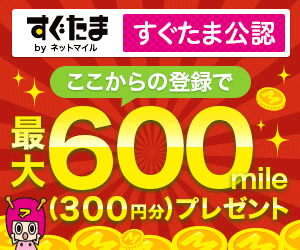
ここから登録でさらに300円相当ゲット!
ゲットマネー:
200円相当プレゼント
ゲットマネーのお得な入会方法
ゲットマネーに入会する場合、当サイトのリンクから入会すると、紹介リンク経由の入会特典としてもれなく200円相当のポイントをもらえます。普通にゲットマネーに入会するよりもお得に入会できるので、ゲットマネーに入会する際にはよかったら利用してください。
<< ゲットマネー >>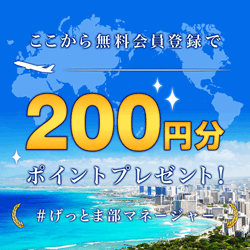
ここから登録でさらに200円分ptゲット!
Powered by ポイントサイト.net
